Planilha Excel para controle de uniformes – Grátis (2026)
255
Download gratis
Planilha de escala de trabalho Excel grátis com turnos, folgas e soma de horas. Organize semanas, monte o mês e confira o planejamento da equipe.
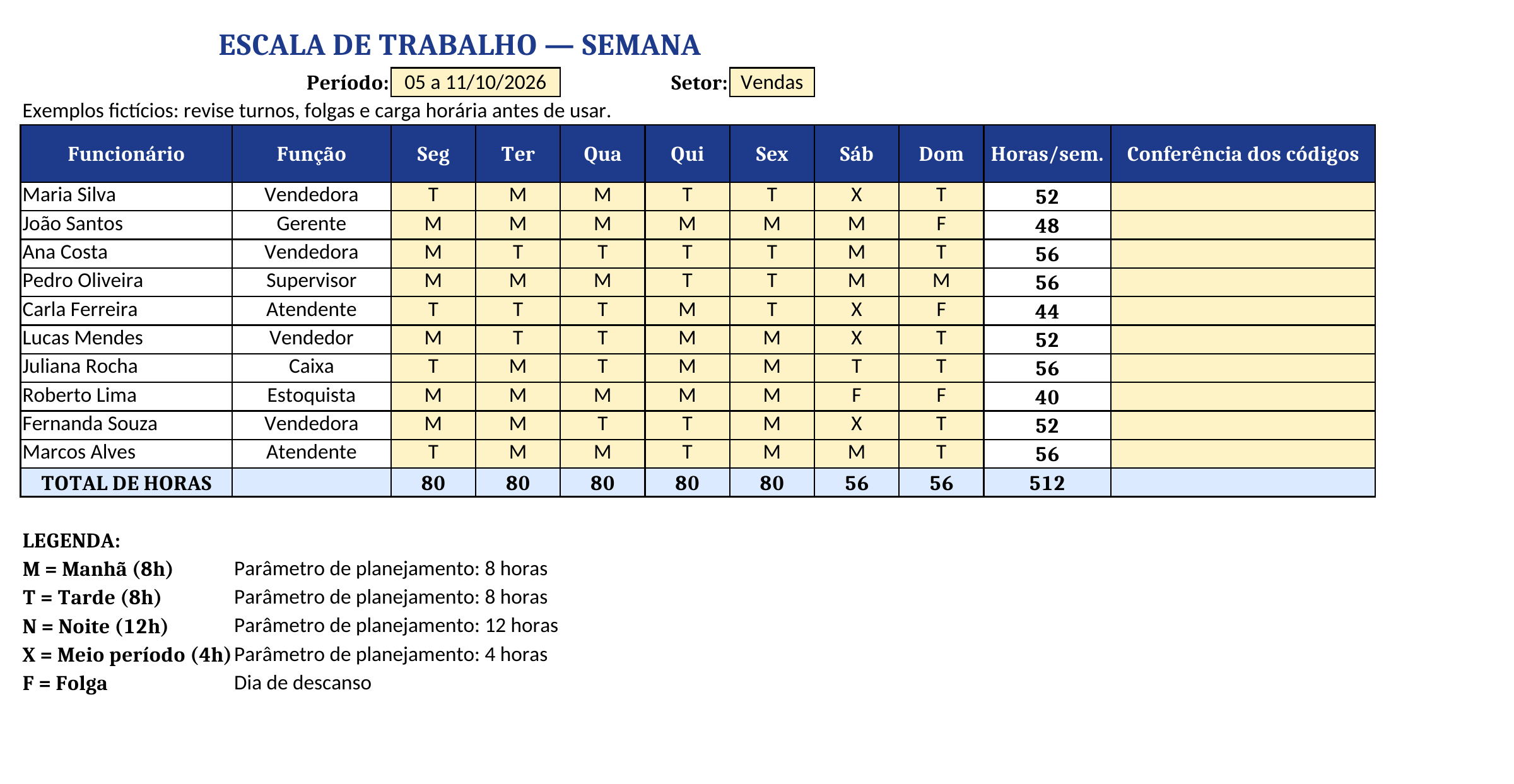
Uma escala precisa mostrar com clareza quem trabalha em cada dia e onde ainda falta definir a cobertura. Esta planilha de escala de trabalho em Excel grátis usa códigos de turno e soma as horas planejadas por pessoa. A grade tem sete dias, de segunda a domingo; para organizar um mês, você trabalha com uma cópia da aba para cada semana.
O arquivo traz as abas Escala de Trabalho e Instruções. A primeira reúne identificação do período, setor, funcionário, função, sete colunas de dias, total de horas e conferência dos códigos. Há dez linhas iniciais de pessoas, de 5 a 14. Os nomes e turnos preenchidos são exemplos fictícios e devem ser substituídos.
As colunas C:I representam os dias da semana, não datas calculadas automaticamente. Escreva o período em C2 para deixar claro a qual semana a escala pertence. O exemplo de 05 a 11/10/2026 é uma identificação de preenchimento; trocar esse texto não recalcula um calendário nem distribui os turnos.
| Código | Significado no modelo | Horas somadas |
|---|---|---|
| M | Manhã | 8 |
| T | Tarde | 8 |
| N | Noite | 12 |
| X | Meio período | 4 |
| F | Folga | 0 |
| Célula vazia | Dia ainda não preenchido | 0 no cálculo, mas sem indicar folga |
Essas durações são parâmetros do modelo. Elas não certificam a jornada permitida, não calculam intervalos e não representam horários de entrada e saída. Antes de usar, verifique se correspondem à operação e às regras aplicáveis à equipe. Um código N soma 12 horas porque esse é o parâmetro da fórmula, não porque qualquer turno noturno deva ter essa duração.
Não confunda célula vazia com descanso aprovado. Uma célula vazia pode significar que a escala ainda está em elaboração; F informa explicitamente a folga. Essa distinção é útil na revisão com a equipe, mesmo que ambos somem zero na fórmula.
A lista de opções reduz erros de digitação. Ainda assim, colar dados de outro arquivo pode trazer códigos diferentes. A coluna K mostra “Revisar código” quando encontra uma entrada fora de M, T, N, X e F. Corrija o código antes de confiar no total: uma sigla desconhecida não recebe automaticamente uma duração.
Os códigos são escolhidos manualmente. A planilha não monta rodízio, não distribui pessoas por demanda e não resolve conflitos entre setores. Ela ajuda a apresentar e conferir um planejamento que precisa ser feito por quem conhece a equipe.
Imagine uma linha com M, T, N, X, F, uma célula vazia e M. A conta é 8 + 8 + 12 + 4 + 0 + 0 + 8, totalizando 40 horas planejadas. O exemplo serve para conferir a soma; a adequação dessa combinação para uma pessoa deve ser avaliada separadamente.
A coluna J calcula o total da pessoa nos sete dias. Na linha 15, cada coluna de dia soma as horas planejadas de todos os funcionários, e J15 apresenta o total da equipe na semana. Assim você consegue conferir dois lados da mesma escala: carga por pessoa e quantidade de horas previstas em cada dia.
O total por dia não mostra quantas pessoas estarão presentes ao mesmo tempo. Oito horas pela manhã e oito à tarde somam 16 horas, mas não significam duas pessoas trabalhando juntas durante todo esse período. Para verificar cobertura simultânea, analise os horários reais e as funções necessárias, além da soma.
O modelo não desconta intervalo, não calcula adicional noturno, horas extras, banco de horas ou remuneração. Se precisar acompanhar o que efetivamente foi trabalhado, use um registro separado, como a planilha de horas trabalhadas. Planejado e realizado são informações diferentes.
Para cobrir um mês, duplique a aba Escala de Trabalho e nomeie as cópias com períodos claros, como “05 a 11 out” e “12 a 18 out”. Atualize o campo do período em cada uma e revise os turnos. O arquivo não cria essas semanas sozinho e não traz uma consolidação mensal automática.
Somar todos os totais de semanas completas pode incluir dias de outro mês. Se o fechamento precisa considerar apenas outubro, por exemplo, separe as horas dos dias que pertencem a outubro. Essa delimitação deve ser feita conscientemente; mudar o título da aba não faz a separação.
Se a operação usa especificamente um regime de 12 por 36, existe uma planilha de escala 12x36 separada. A grade desta página é uma base semanal por códigos e não demonstra, por si só, que os descansos entre jornadas foram respeitados.
Para ampliar a equipe, insira uma linha dentro do bloco de funcionários, antes da última pessoa. Copie as fórmulas das colunas J e K, a formatação e a lista de opções de uma linha vizinha. Depois confira se as somas da linha total passaram a incluir o novo funcionário.
Se a duração de um código mudar, altere o mesmo parâmetro nas fórmulas de J5:J14 e nas somas por dia C15:I15, além da legenda. Mudar apenas a descrição “Manhã” não altera o valor usado na soma. Faça uma cópia de segurança e teste uma linha simples antes de aplicar a alteração em toda a escala.
Ao criar um código novo, será necessário atualizar também a validação das células, a conferência da coluna K e as fórmulas de horas. Escrever uma nova sigla apenas na legenda não a torna reconhecida pelo arquivo. Se a rotina exige muitos tipos de jornada, pode ser mais prático adaptar o modelo para uma tabela de parâmetros antes de expandir seu uso.
A aba principal tem uma área inicial de impressão de A1:K22 em A4 horizontal. Confira a prévia antes de imprimir: nomes, dias, totais e legenda precisam estar legíveis. Se a equipe cresceu e você adicionou linhas, ajuste a área de impressão para incluir as novas pessoas e a legenda.
Para enviar uma versão que não será editada, exporte a semana em PDF pelo Excel ou pelo editor utilizado. Mantenha o arquivo Excel como versão de trabalho e identifique qual PDF foi aprovado. Se houver alteração, exporte novamente; o PDF anterior não se atualiza sozinho.
Antes de divulgar, faça uma última leitura por pessoa e por dia: há códigos inválidos, células sem definição ou funções sem cobertura? Essa revisão operacional é o que transforma a planilha preenchida em uma escala clara para a equipe.
Não. Você escolhe os códigos de cada pessoa e dia. A parte automática é a soma de horas e a conferência de códigos; a distribuição depende do planejamento da equipe.
Não diretamente. O total representa as horas planejadas nos sete dias, com os parâmetros da legenda. Horas extras e banco de horas exigem comparar jornada, registros efetivos, intervalos e regras aplicáveis.