
Planilha Excel para Kanban – Grátis (2026)
115
Download gratis
Baixe a planilha de controle de obras em Excel: orçamento por etapa, compras, custos realizados e painel filtrado por obra. Veja como preencher.
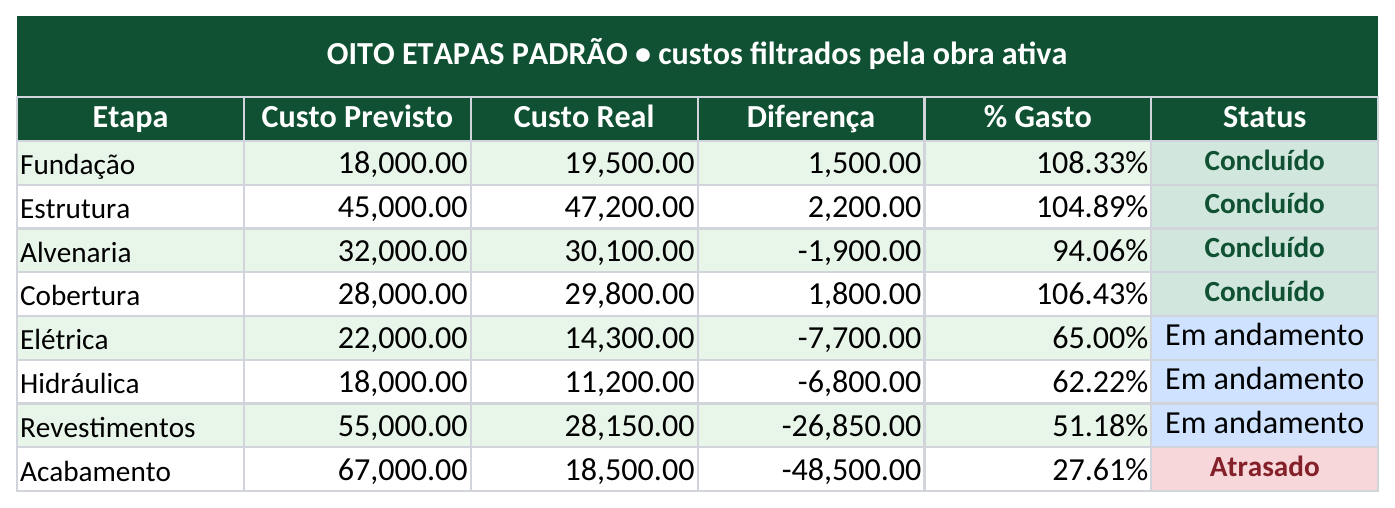
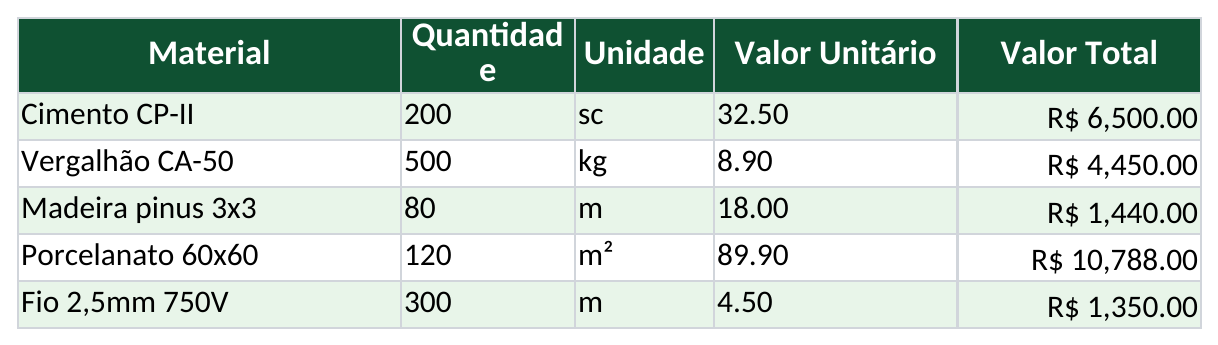
Use esta planilha de controle de obras em Excel para comparar o orçamento das etapas com os custos realizados e acompanhar compras de materiais por obra. O arquivo reúne Painel, Obras, Etapas, Compras e Instruções, com exemplos fictícios que você pode substituir. Os indicadores agora são calculados a partir dos registros; altere uma etapa e confira o reflexo no painel.
Na aba Obras, preencha um código único, nome, responsável, datas, orçamento e valor contratado. Em seguida, repita esse código na coluna A de Etapas e na coluna B de Compras. Espaços extras ou códigos diferentes fazem os lançamentos ficarem fora do resumo da obra escolhida.
Em Painel!E17, selecione o código que deseja acompanhar. A lista inicial contém OBR-001 a OBR-008. Para cadastrar outro código, atualize também a validação de dados dessa célula. O orçamento cadastrado e o valor contratado aparecem separados do custo previsto das etapas: essa diferença ajuda a perceber um detalhamento incompleto.
| Aba | Você preenche | A planilha calcula |
|---|---|---|
| Obras | Cadastro, datas, orçamento e contrato | O painel busca os valores da obra selecionada |
| Etapas | Código, etapa, custos, avanço e status | Desvio em reais e percentual |
| Compras | Código, material, quantidade e preço unitário | Total de cada compra, arredondado a centavos |
| Painel | Código da obra em E17 | Totais e comparação das oito etapas padrão |
O total previsto soma os custos previstos das etapas da obra ativa. O realizado soma os custos que você informou nessas etapas. O saldo é previsto menos realizado; ele representa a diferença orçamentária, não o saldo de uma conta bancária.
As compras são outra visão dos gastos. Se os materiais já estão incluídos no custo realizado de uma etapa, somar novamente o total de Compras duplicaria a despesa. Por isso, o arquivo mostra esse total em um indicador separado. Também não interpreta uma compra registrada como pagamento confirmado.
Exemplo do arquivo: a fundação tem R$ 18.000 previstos e R$ 19.500 realizados. O desvio é R$ 1.500, ou 8,33% acima do previsto. A coluna “% Gasto” do painel mostra 108,33% do orçamento consumido. Quando o previsto é zero, o percentual fica vazio, pois a divisão não tem uma base válida.
As colunas I e J de Etapas usam contribuições para o avanço total. Se uma etapa representa 20% da obra e está pela metade, sua contribuição realizada em J é 10%. O painel soma essas contribuições da obra selecionada. Não preencha 50% nesse caso: isso trataria a etapa como metade da obra inteira.
Os estados Concluído, Em Andamento e Atrasado são informados por você. O arquivo conta esses estados; não transforma automaticamente uma data vencida em atraso. O detalhamento e o gráfico usam oito nomes padrão, da Fundação ao Acabamento. Etapas com outros nomes entram nos totais, mas não criam uma nova categoria no gráfico.
Este modelo não inclui medição técnica, Gantt automático, gestão de estoque ou folha de pagamento. Para acompanhar materiais separadamente, consulte a planilha de controle de estoque.
Sim. Use códigos únicos e selecione a obra em Painel!E17. Atualize a lista de validação ao criar códigos novos e mantenha os mesmos códigos nas três abas de cadastro.
Não. O indicador é custo previsto das etapas menos custo realizado informado. O arquivo não concilia conta bancária nem identifica automaticamente pagamentos.
O gráfico detalha oito nomes padrão. Uma etapa com outro nome entra nos totais da obra, mas exige ampliar o resumo e a origem do gráfico para aparecer individualmente.