
Planilha Excel para devoluções e trocas – Grátis (2026)
121
Download gratis
Planilha de manutenção de veículos em Excel grátis. Organize serviços, agenda, quilometragem e custos por placa, com exemplos e instruções de uso.
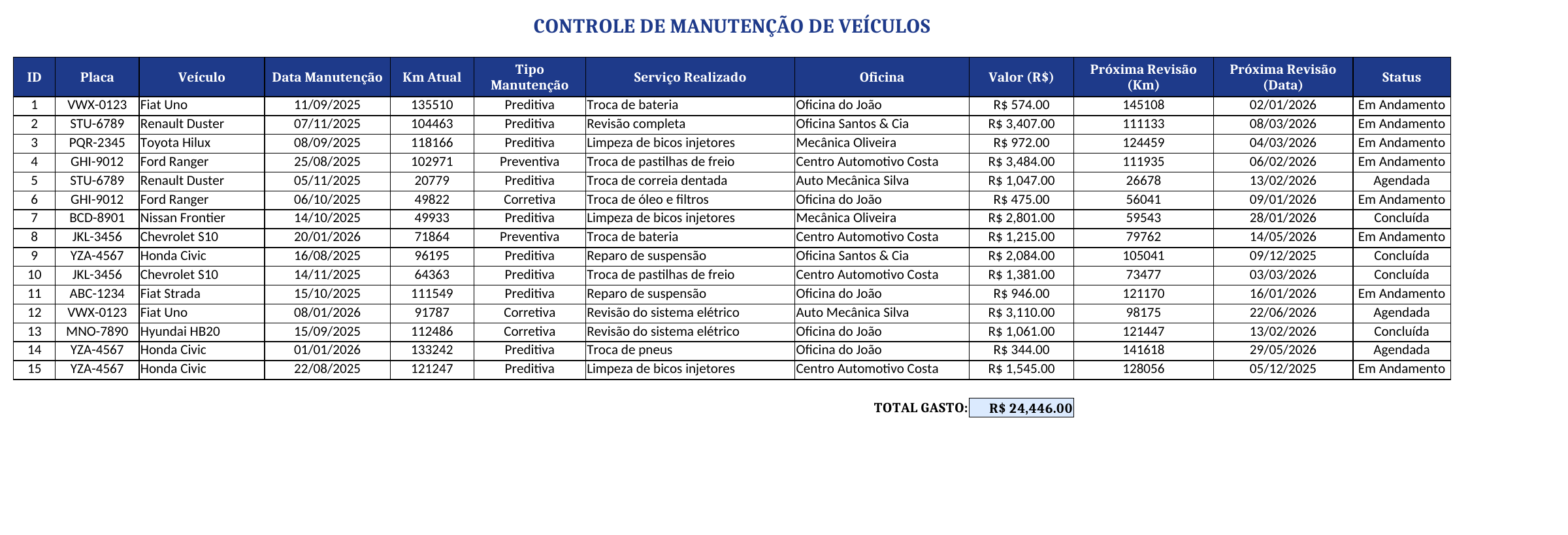
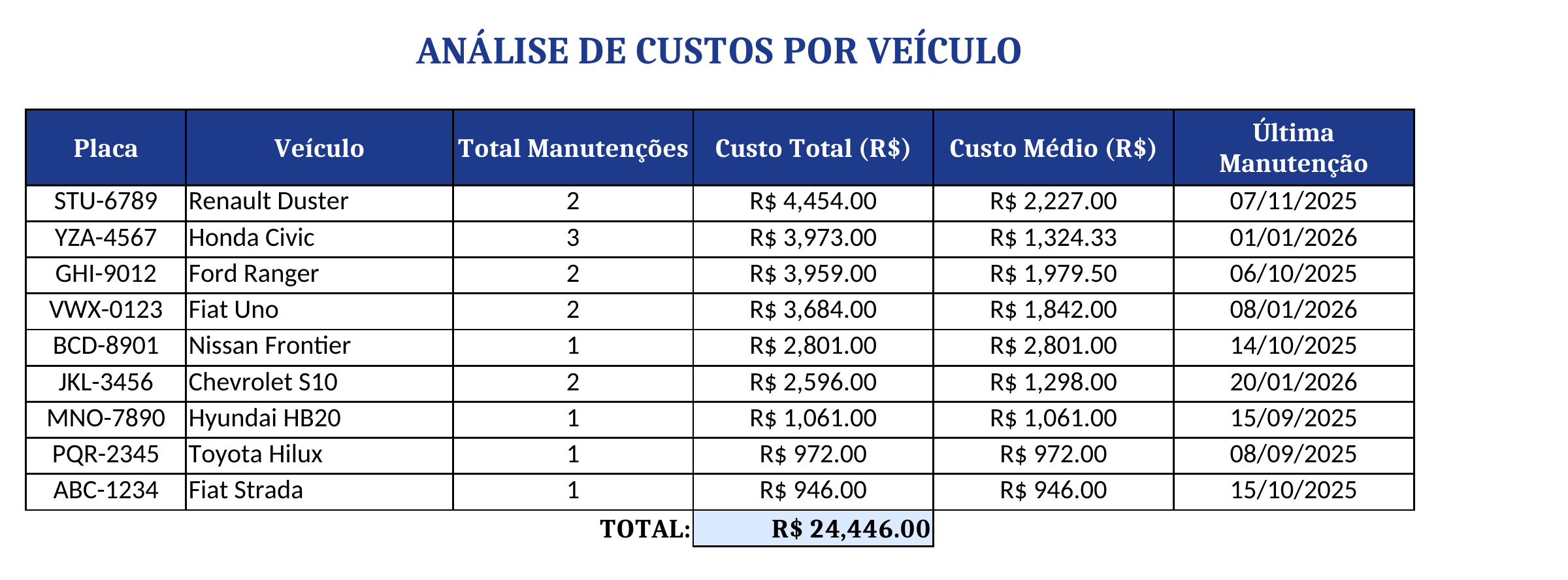
A manutenção de um veículo fica mais fácil de acompanhar quando o histórico responde qual serviço foi feito, quanto custou e qual é o próximo compromisso. Esta planilha de manutenção de veículos em Excel grátis reúne registros por placa, cadastro da frota, agenda e resumo de custos. Ela serve tanto para quem cuida de poucos veículos quanto para uma operação que precisa organizar o básico antes de adotar um sistema.
O arquivo tem cinco abas: Controle de Manutenções, Cadastro de Veículos, Agenda de Manutenções, Custos por Veículo e Instruções. Os registros preenchidos são fictícios e mostram como organizar as informações; não são recomendações de serviço, intervalos ou valores de oficina. Salve uma cópia e substitua os exemplos pelos dados da sua operação.
A placa faz a ligação das fórmulas de custos com o histórico. Escolha um padrão de escrita e mantenha-o: espaços extras ou placas digitadas de forma diferente podem separar registros que pertencem ao mesmo veículo. Cadastro, controle e agenda continuam sendo preenchidos manualmente; o arquivo não copia automaticamente uma placa ou um serviço de uma aba para outra.
Quando uma nota incluir várias peças e mão de obra, decida como vai registrar. Pode usar uma linha para o serviço completo, descrevendo o conjunto, ou separar os itens. Evite lançar os itens e também o valor total da mesma nota como outro gasto, porque isso duplicaria o custo.
O resumo usa a placa da coluna A para buscar registros na aba Controle de Manutenções. A coluna C conta os lançamentos; D soma os valores; E divide o custo pela quantidade de registros; e F apresenta a data mais recente encontrada. A configuração inicial lê o histórico entre as linhas 4 e 18.
| Lançamento fictício | Valor | Como entra no resumo |
|---|---|---|
| Serviço 1 da placa TEST-001 | R$ 100 | Primeiro registro dessa placa. |
| Serviço 2 da placa TEST-001 | R$ 250 | Segundo registro dessa placa. |
| Serviço da placa TEST-002 | R$ 900 | Entra no resumo da outra placa. |
| Resultado de TEST-001 | R$ 350 no total; média de R$ 175 | Dois registros, sem somar o veículo TEST-002. |
A média calculada é por lançamento. Ela não é custo por quilômetro, por dia ou por veículo disponível. Se você registrar uma nota em cinco linhas, haverá cinco lançamentos para essa média. Por isso, manter o mesmo critério de registro ajuda a comparar os veículos de forma mais consistente.
O total do controle e o resumo por placa incluem todos os valores lançados, independentemente do status. Um serviço marcado como Agendada também entra na soma se tiver um valor nessa aba. Para separar orçamento de gasto realizado, mantenha as estimativas na Agenda e registre no Controle os valores que deseja incluir no histórico, conforme o critério da empresa.
Na Agenda, F17 soma as estimativas de F4:F15. Esse total é independente do gasto do Controle. Quando o serviço acontecer, atualize o status da agenda e lance o valor efetivo no histórico; não some automaticamente os dois totais como se fossem despesas diferentes.
Os campos de próxima revisão guardam as informações que você definir a partir do manual do veículo, do serviço realizado e da orientação da oficina. A planilha não determina intervalos universais. Dois veículos com modelos, usos e condições diferentes podem exigir planos diferentes, mesmo que tenham a mesma quilometragem.
Um exemplo apenas para entender o preenchimento: se uma revisão estiver programada para 55.000 km e o cadastro mostrar 53.800 km, faltam 1.200 km para esse marco. Se também existir uma data limite, acompanhe as duas condições. Esse exemplo não recomenda um intervalo de manutenção; mostra como relacionar os campos do seu controle.
O arquivo não gera notificações, semáforos automáticos nem lembretes por e-mail. A revisão dos vencimentos é manual. Existem filtros nos cabeçalhos para facilitar a busca, mas eles não substituem a conferência dos próximos compromissos. Para relacionar custos à utilização, você pode manter também a planilha de quilômetros rodados.
Você pode filtrar o controle por placa, tipo de serviço, oficina ou status. Isso facilita localizar uma manutenção, mas os totais continuam calculados sobre o intervalo completo. Uma linha escondida pelo filtro não deixa de existir para as fórmulas. Se precisar de um subtotal apenas do que está visível, será necessário acrescentar esse cálculo separadamente.
Para incluir mais lançamentos, insira linhas dentro do bloco do histórico, antes da última linha de dados. Depois confira se a soma do Controle e as fórmulas de Custos por Veículo passaram a incluir as novas linhas. Copiar apenas a aparência não garante que uma referência fixa tenha sido ampliada.
Para uma nova placa no resumo, insira uma linha antes do último veículo listado e copie as fórmulas C:F da linha vizinha. Digite placa e modelo nas colunas A e B. Teste com um lançamento de valor conhecido e confirme quantidade, custo, média e data. Esse pequeno teste evita deixar um veículo novo fora do total geral.
No modelo revisado, a data mais recente usa a função MAXIFS, disponível nas versões atuais do Excel e no LibreOffice usado na conferência. Se um editor antigo mostrar erro de nome nessa coluna, verifique a compatibilidade da função; não substitua o erro por uma data qualquer. Os demais campos do resumo devem ser conferidos normalmente.
Comece comparando os lançamentos com notas e ordens de serviço. Procure valores duplicados, placas com espaços, datas trocadas e serviços ainda registrados como estimativa. Depois olhe os veículos com maior custo e leia o histórico antes de tirar conclusões: uma revisão pontual pode explicar um mês alto, enquanto pequenos reparos recorrentes podem indicar outra situação.
A planilha não contém gráficos de custos nem classificação automática de necessidade de troca do veículo. Seu papel é organizar o histórico e calcular os resumos descritos acima. Uma decisão de substituição depende também de utilização, disponibilidade, condição do bem e outros custos que não estão necessariamente neste arquivo.
Guarde uma cópia ao encerrar o período e mantenha os documentos de suporte identificados. Se você gerencia peças usadas nos serviços, a planilha de inventário pode complementar o registro. Faça a ligação por códigos ou descrições consistentes, sem contar a compra de uma peça e sua saída do estoque como duas despesas iguais.
Não. As duas abas são independentes. Atualize a agenda e registre o serviço realizado no Controle de Manutenções, conferindo data e valor efetivos.
A lista de placas do resumo é manual. Cadastre a placa na coluna A de Custos por Veículo e preserve as fórmulas C:F. Use a mesma escrita do histórico para que os registros sejam encontrados.